AI 자동 유튜브 영상 제작 툴 Remotion: Remotion 스킬로 Claude Code 영상 자동화하기
2026. 2. 17. 23:39ㆍ코딩/AI
728x90

Remotion은 영상 제작을 코드(React)로 다루게 해주는 도구입니다. 템플릿을 한 번 만들어 두고, 매번 바뀌는 내용만 데이터로 넣으면 쇼츠를 반복 생산하기가 훨씬 편해집니다.
- 영상 템플릿(Remotion 컴포지션)은 최대한 고정
- 대본/자막/씬 길이는
storyboard.json으로 분리 - Claude Code는 “데이터 만들기 + 수정 루프”에 집중
목차
- 준비물
- 전체 흐름(템플릿 + 데이터 분리)
- Remotion 프로젝트 뼈대 만들기
- storyboard.json 스키마 예시
- Claude Code에 맡길 작업 범위
- 렌더 자동화(remotion render + props)
- 오디오(TTS/BGM) 합성은 어디서 끝낼까
- 운영 체크리스트(실패 복구)
- 참고 링크
- 자막 규칙을 props로 고정: 줄당 글자 수·줄 수·최소 노출 시간 같은 규칙을 props 레벨에 명시해두면, Claude 프롬프트/수정 루프에서도 결과가 흔들리지 않습니다.
- props 스키마는 큰 구조를 먼저 잠그기:
version같은 필드를 두고scenes[]/captions[]처럼 배열 구조를 고정하면, 운영 중 브레이킹 체인지가 생겨도 관리가 쉽습니다. - 렌더 성능은 옵션부터 조정: 메모리/시간 이슈가 보이면
--concurrency를 낮추고--timeout을 조정하는 게 1순위입니다. 반복 렌더는--bundle-cache기본값을 유지해 빌드 비용을 줄이는 편이 유리합니다. - 오디오/FFmpeg는 합성 단계를 분리: 영상 렌더와 오디오 합성을 분리해두면 실패 복구(재시도) 동선이 깔끔해집니다.
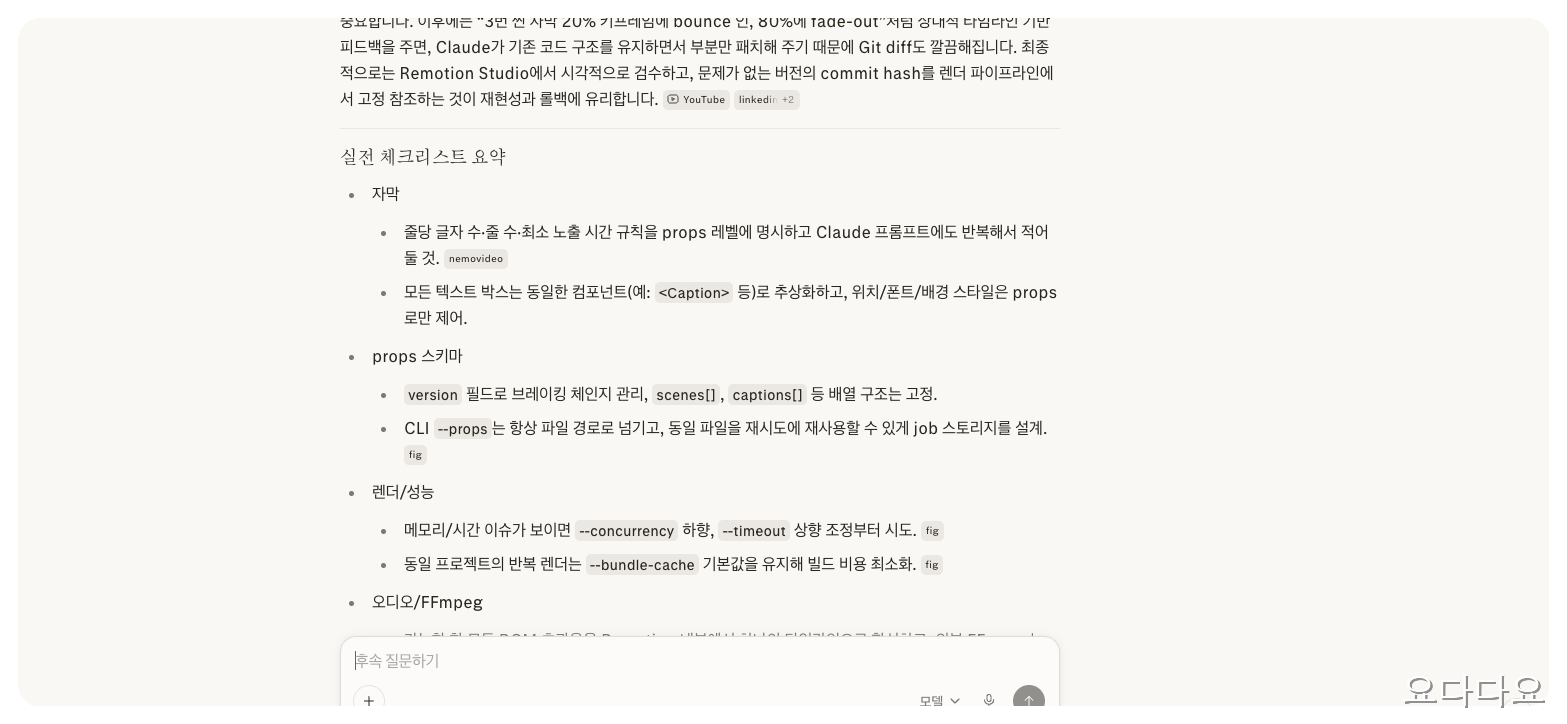

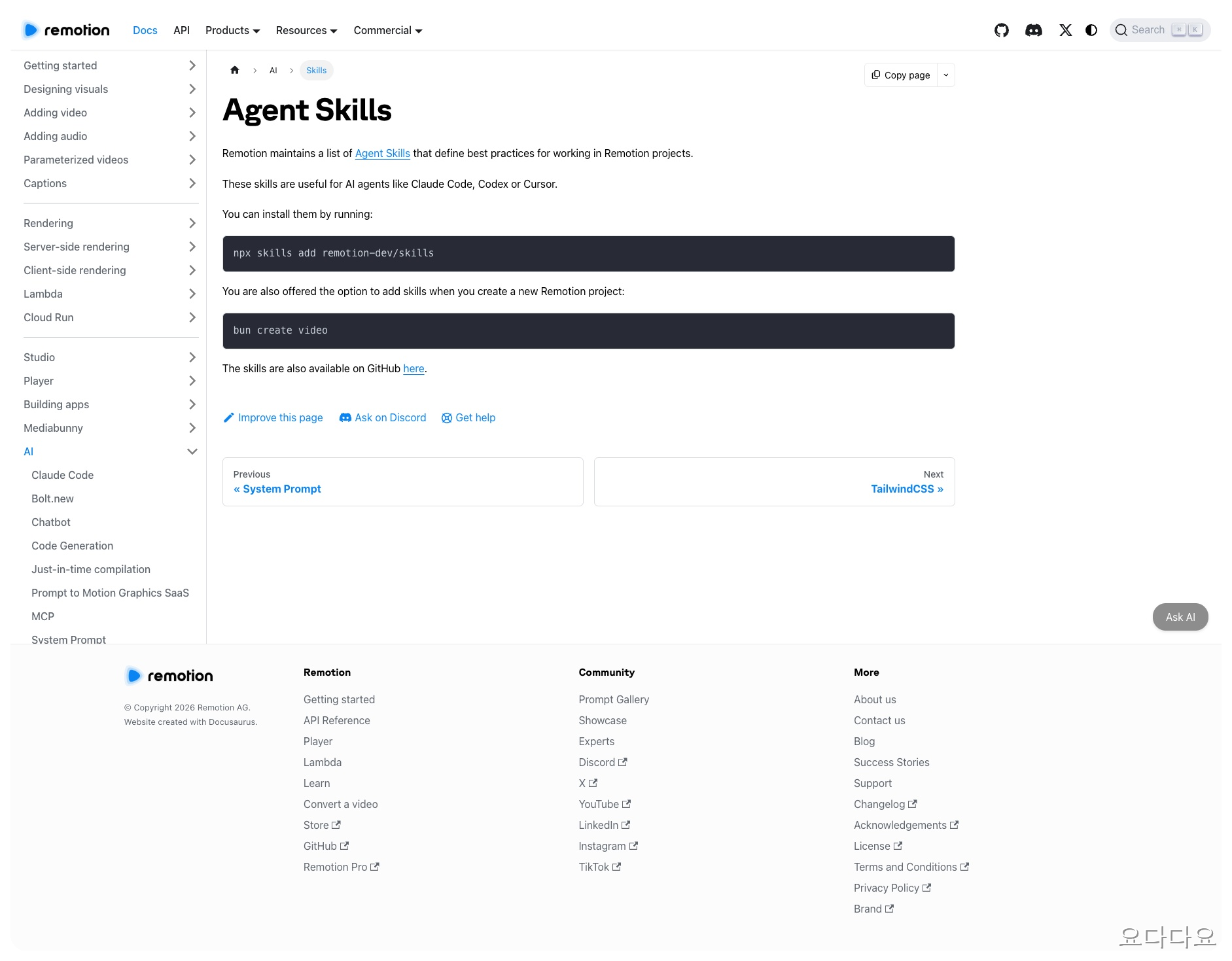
관련 링크: Remotion Agent Skills, Remotion CLI render
1) 준비물
- Node.js (Remotion 요구 버전 충족)
- Remotion (템플릿 제작 + 렌더)
- Claude Code (대본/데이터 생성, 수정 루프)
2) 전체 흐름(템플릿 + 데이터 분리)
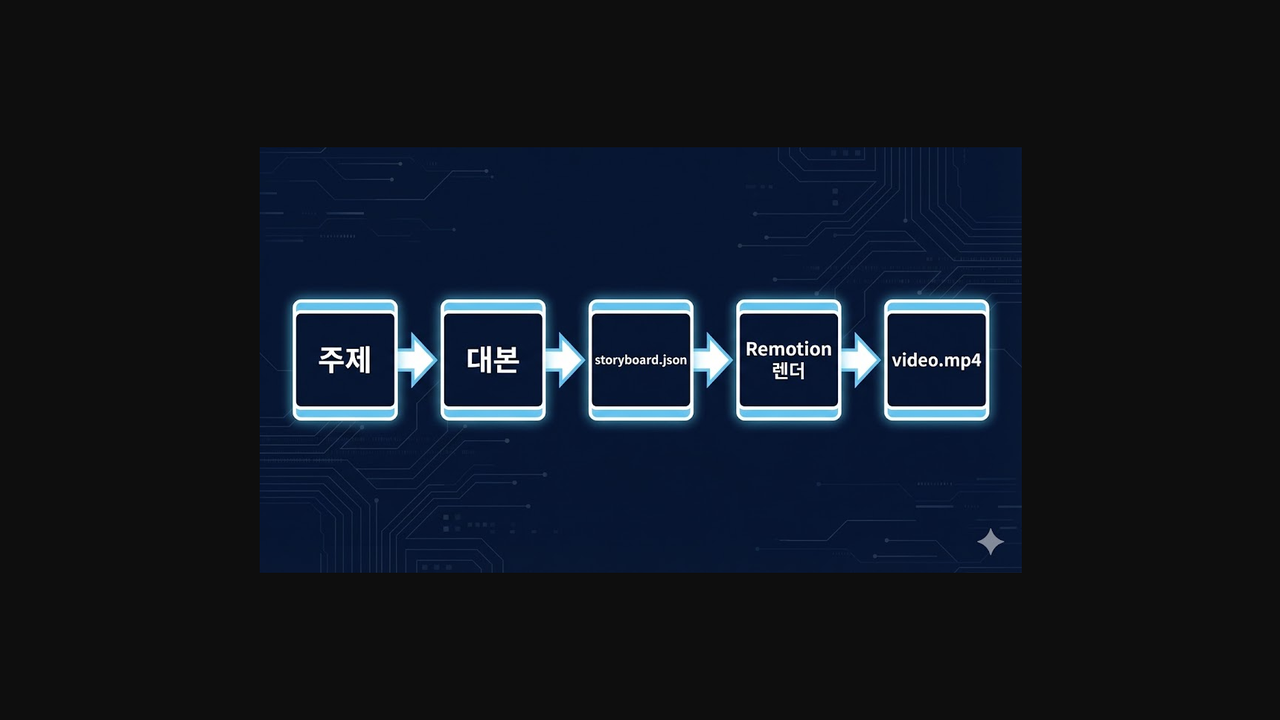
자동화가 잘 굴러가려면 “매번 바뀌는 것”이 최소여야 합니다. 그래서 템플릿(코드)과 내용(데이터)을 분리해 두는 것이 핵심입니다.
- 템플릿(코드): 레이아웃, 자막 스타일, 전환 효과
- 내용(데이터): 씬 길이, 내레이션, 자막 문장
이렇게 나누면 운영 중 수정해야 하는 대부분이 storyboard.json 쪽으로 몰리게 됩니다. 결과적으로 “부서지는 지점”이 줄어듭니다.
3) Remotion 프로젝트 뼈대 만들기
Remotion 프로젝트는 공식 방식으로 생성하면 됩니다.
npx create-video@latest
npm install
npm run dev
운영 단계에서는 CLI 렌더를 기본으로 두고, props(JSON)만 바꿔서 반복 생산하는 형태가 편합니다.
4) storyboard.json 스키마 예시
쇼츠는 문장이 조금만 길어져도 바로 티가 납니다. 그래서 “좋은 문장”보다 짧은 단위로 나누는 규칙을 먼저 고정하는 편이 안정적입니다.
{
  "fps": 30,
  "scenes": [
    {
      "id": "s1",
      "durationSec": 7,
      "narration": "...",
      "caption": "...",
      "visual": {
        "type": "text",
        "headline": "..."
      }
    }
  ]
}
여기서 사람이 보기 좋은 검수 포인트는 아래 3가지입니다.
- 전체 길이 합(60~90초)이 맞는지
- caption이 한 줄에 읽히는지(너무 길면 잘라야 함)
- durationSec가 자막 길이와 맞는지
5) Claude Code에 맡길 작업 범위
Claude Code에 모든 것을 맡기면 결과가 들쑥날쑥해지기 쉽습니다. 아래처럼 역할을 나누는 것이 운영 관점에선 안정적입니다.
- Claude Code
- 대본 초안 작성
- 대본을 씬으로 쪼개고
storyboard.json생성 - 자막이 길면 자동으로 쪼개기(규칙 기반)
- 렌더 실패 로그를 보고 1개 원인씩 수정
- 사람
- 자막 어색한 표현 정리
- 폰트/이미지/BGM 출처·권리 확인
- 업로드 전 최종 검수
6) 렌더 자동화(remotion render + props)
Remotion은 CLI에서 JSON을 props로 받아 렌더할 수 있습니다. 이 방식이 연속 생산에 가장 깔끔합니다.
npx remotion render \
  src/index.ts \
  VideoMain \
  out/video.mp4 \
  --props=./data/storyboard.json \
  --concurrency=50%
7) 오디오(TTS/BGM) 합성은 어디서 끝낼까
운영 단계에서는 오디오 합성은 Remotion 밖으로 분리해 두면 실패 복구가 편합니다. 보통은 아래처럼 구성합니다.
- Remotion: 영상 렌더
- FFmpeg: TTS/BGM 최종 합성(볼륨 규칙 고정)
ffmpeg -i out/video_noaudio.mp4 -i out/narration.wav -i assets/bgm.mp3 \
  -filter_complex "[2:a]volume=0.15[a2];[1:a][a2]amix=inputs=2:duration=first:dropout_transition=3[a]" \
  -map 0:v -map "[a]" -c:v copy -shortest out/video.mp4
8) 운영 체크리스트(실패 복구)
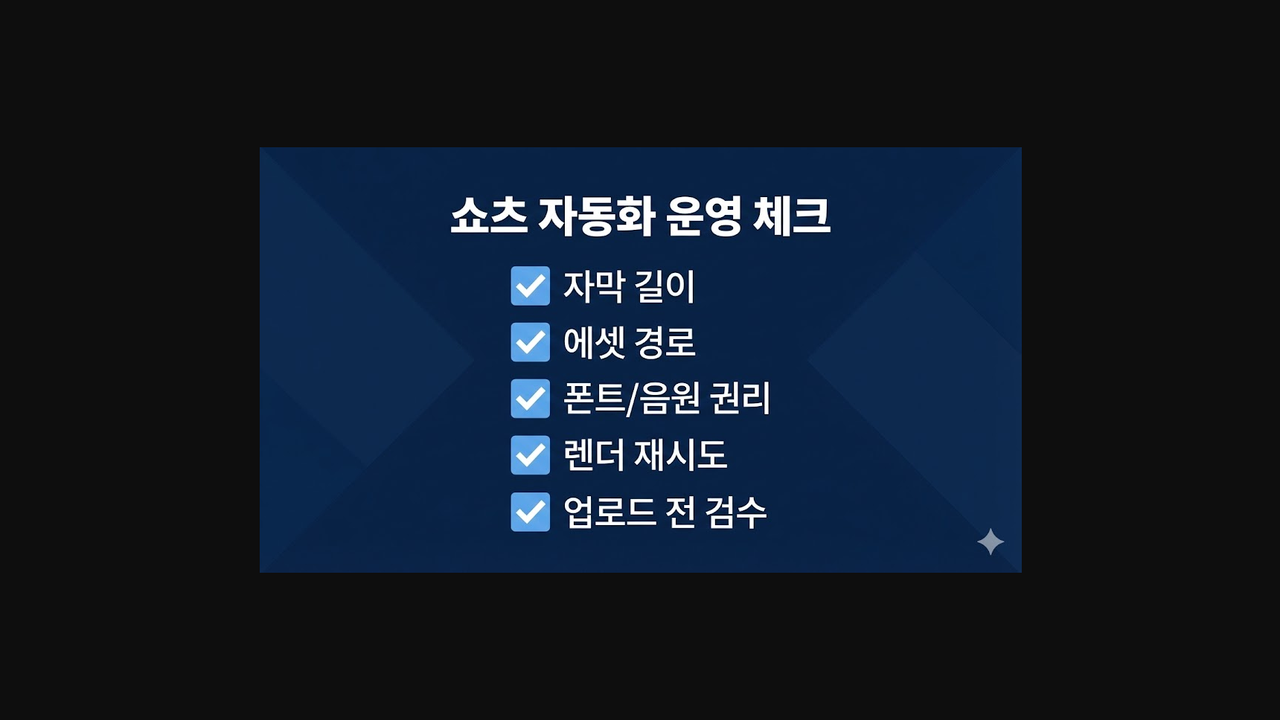
- 자막 길이: 한 씬에 욕심내지 않기
- 에셋 경로: 상대경로로 고정(이동/CI에서 덜 깨짐)
- 권리: 폰트/이미지/BGM 출처가 명확한 것만 사용
- 렌더 실패: 원인 1개씩만 수정하고 재시도
- 업로드 전: 제목/설명/해시태그는 마지막에 검수
9) 참고 링크
반응형
'코딩 > AI' 카테고리의 다른 글
| 윈도우 wsl에서 chrome dev tools mcp 설치 사용하는 방법 (0) | 2025.11.29 |
|---|---|
| Qwen Code Cli (Qwen3-Coder 모델) 사용법, 설치 총정리, vs Claude Code와 비교! (8) | 2025.07.26 |
| AWS AI IDE Kiro 설치, 사용법, 핵심 기능 및 꿀팁 (7) | 2025.07.16 |
| Gemini CLI 설치 및 사용 방법, 장단 vs Claude Code와 비교 (3) | 2025.06.26 |
| 윈도우 claude code 클로드 코드 설치 및 사용방법, 기능 설명 (1) | 2025.06.21 |